



Telegram Web позволяет открыть Telegram в браузере без установки приложения на компьютер или телефон.
WebA — другая официальная версия, которую можно попробовать при сбое. Иллюстрации ниже показывают WebK.
Вход выполняется на web.telegram.org. TGreef — справочная страница. Обе веб-версии перечислены в официальном списке приложений Telegram.
Выберите свою ситуацию:
Какой способ входа выбрать
Телефон с открытым Telegram и отдельный экран с веб-версией
Войти по QR-коду через «Подключить устройство»
Номер существующего аккаунта и доступ к предложенному подтверждению
Войти по номеру; куда придёт код, будет указано на экране
Ранее созданный ключ доступа, доступный вашему устройству
Войти с ключом доступа, если такая кнопка предложена
На том же телефоне обычно удобнее номер или доступный ключ: не придётся переносить QR на другой экран для сканирования.
Одного номера недостаточно: понадобится подтверждение входа. Если аккаунта ещё нет, сначала зарегистрируйтесь в Telegram.
Войти по QR-коду
- Откройте WebK или WebA по ссылке выше. Если показана форма номера, переключитесь на вход по QR-коду.
- На телефоне откройте Telegram под нужным аккаунтом.
- Перейдите в «Настройки» → «Устройства» → «Подключить устройство».
- Сканером внутри Telegram наведите камеру на QR-код в браузере и завершите предложенное подтверждение. Если появится запрос пароля, посмотрите, какой пароль нужен.
Сканируйте код только для собственного входа. QR из чужого сообщения может подключить к вашему аккаунту чужое устройство. Если код истёк, дождитесь нового на странице; если он не обновляется, перезагрузите её. Как работает QR-вход.
Войти по номеру телефона
- Нажмите «Вход по номеру телефона» — Log in by phone number в английском интерфейсе.
- Выберите страну и введите номер своего аккаунта. Проверьте код страны и нажмите «Далее».
- Прочитайте, куда Telegram отправил подтверждение. Получите его указанным способом и введите код текущей попытки.
- Если затем запрошен облачный пароль, введите ранее установленный пароль двухэтапной аутентификации.
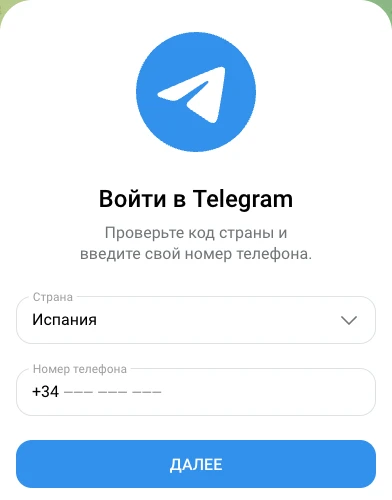
Вход по номеру не означает обязательное SMS: способ подтверждения выбирает Telegram. Если ожидаемого сообщения нет, сверьте подсказку на экране. Документация авторизации.
Войти с ключом доступа
Этот способ подходит, если вы уже создали ключ доступа для аккаунта и можете использовать его на текущем устройстве.
- На странице Telegram выберите «Вход с ключом доступа», если кнопка доступна.
- В системном окне выберите ключ нужного аккаунта. Подтвердите действие способом, который предложит устройство: например, PIN-кодом или биометрией.
- Если Telegram дополнительно запросит облачный пароль, введите его отдельно. Ключ доступа не отменяет этот пароль.
Если ключ недоступен или такой вход не предлагается, вернитесь к QR-коду либо номеру телефона при наличии нужного подтверждения. Вид системного окна зависит от устройства и браузера. Как устроен вход с ключом.
Проверьте, что открыт нужный аккаунт
Откройте настройки веб-версии и сверьте имя и номер. Затем найдите знакомый облачный чат.
Секретные чаты с другого устройства здесь не появятся: они привязаны к устройствам, на которых созданы. Объяснение Telegram.
Что означает запрос на экране
Код из сообщения, облачный пароль и ключ доступа — разные способы подтверждения. Локальный код блокировки приложения не заменяет облачный пароль аккаунта. Ориентируйтесь на текст текущего запроса.
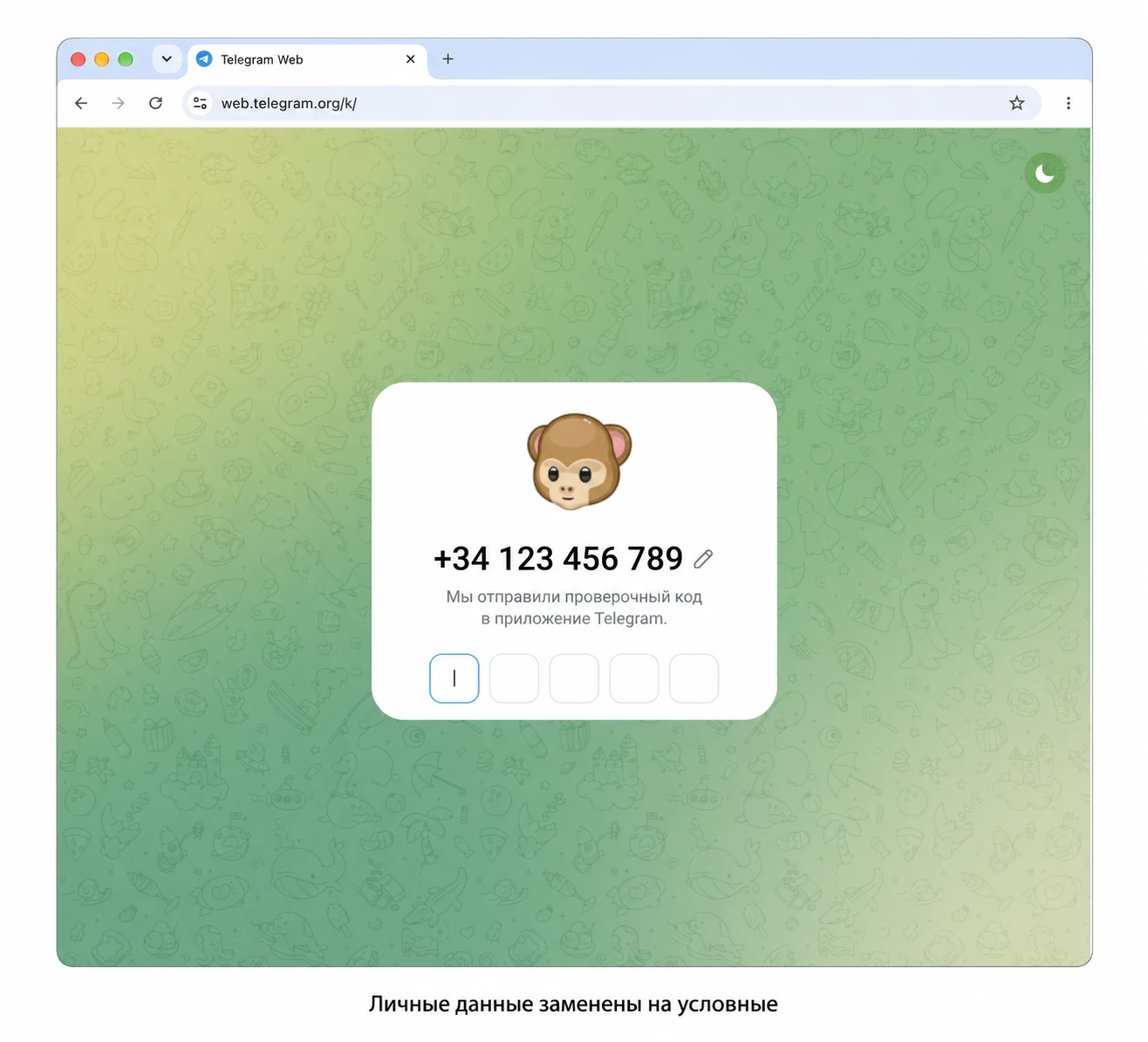
Код отправлен в приложение Telegram
Откройте служебный чат Telegram на устройстве, где уже выполнен вход. Вернитесь в браузер и введите код
Учтите: Отсутствие SMS в этом случае не означает сбой
Код отправлен на указанную почту
Проверьте именно этот ящик и используйте код для текущего входа
Учтите: Если нет доступа к ящику, используйте только предложенный Telegram другой путь
Запрос указать или подтвердить почту для входа
Следуйте процедуре на экране и проверьте адрес перед подтверждением
Учтите: Этот шаг появляется не при каждом входе
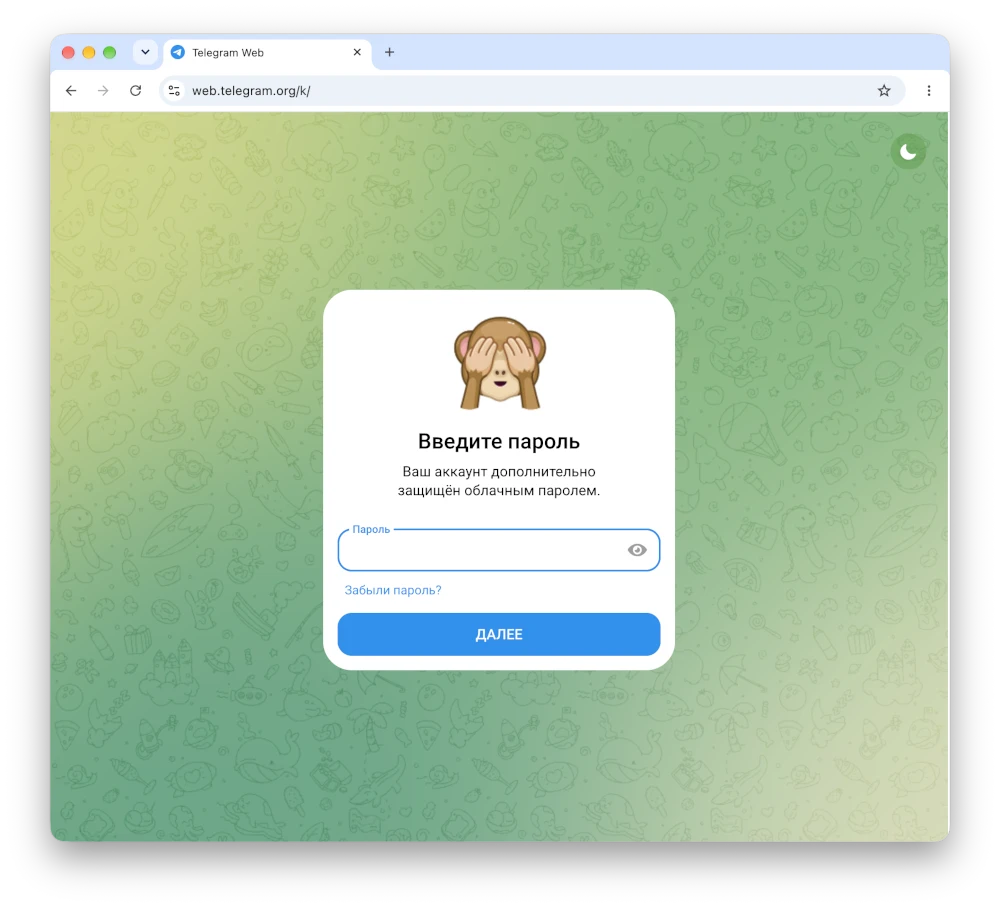
«Введите пароль», пояснение об облачном пароле
Введите пароль двухэтапной аутентификации. Если забыли, откройте предложенное восстановление и прочитайте условия
Учтите: Одноразовый код не заменяет пароль. Перед сбросом проверьте его последствия
Таймер ожидания или ограничение попыток
Дождитесь указанного времени. Повторную отправку используйте, если Telegram её предложит
Учтите: Повторные запросы не гарантируют другой способ доставки
Нет доступа к предложенному подтверждению
Проверьте, доступен ли другой способ: уже созданный ключ или QR с открытым Telegram на другом устройстве
Учтите: Если ни один способ недоступен, обратитесь к официальной помощи по входу
Тип подтверждения и доступный следующий шаг определяются Telegram. Первичный источник.
Пример: код отправлен в приложение Telegram
Пример: запрос облачного пароля
Если веб-страница не открывается или зависает, попробуйте вторую официальную версию, другой браузер или другую сеть. Это поможет сравнить условия, но само по себе не установит причину сбоя. Проверьте, разрешён ли jаvascript для сайта.
Код и пароль вводите на официальной странице Telegram, где начали вход. TGreef их не запрашивает.
Как завершить один браузерный сеанс
После работы на чужом компьютере завершите сеанс: закрытая вкладка сама по себе не подтверждает выход. Это не удаляет аккаунт; облачные сообщения сохраняются. Пояснение Telegram о выходе.
- На своём телефоне откройте Telegram → «Настройки» → «Устройства».
- Найдите строку нужного браузера. Сверьте приложение и время активности, затем нажмите эту строку, чтобы открыть карточку сеанса. На иллюстрации это Chrome 157 / Telegram Web 2.3 K.
- Нажмите «Завершить сеанс» внутри карточки и подтвердите действие, если Telegram запросит подтверждение.
- Вернитесь в список устройств и проверьте, что выбранный сеанс исчез. Если браузер доступен, обновите страницу: вместо ваших чатов должен появиться запрос входа.
В общем списке также есть команда «Завершить другие сеансы». Она отключает другие устройства сразу. Для одного браузера используйте кнопку в его карточке.
Если Telegram не даёт завершить сеанс: из текущего сеанса младше 24 часов управление другими сеансами может быть запрещено. Выполните действие с устройства, где вход был сделан раньше, либо следуйте показанному ожиданию. Это ограничение управления другими сеансами, а не запрет обычного выхода из текущей веб-версии. Ограничение Telegram.
Так можно отключить выбранный браузер и после ухода от чужого компьютера. Справка об управлении устройствами.
Если старая ссылка вела в канал или к боту
Ссылка на web.telegram.org.ru могла вести к конкретному каналу, группе или боту. Вход в аккаунт сам по себе не открывает этот ресурс.
Посмотрите на конец старой ссылки. Если сохранился фрагмент вида #/im?p=@username, скопируйте имя с @ и найдите его через поиск Telegram. Здесь username обозначает имя из вашей ссылки. Перед подпиской или запуском бота сверьте результат с актуальной ссылкой на сайте автора: имя могло измениться.
Если в ссылке только числовой идентификатор, непонятный параметр или один адрес старого сайта, публичное имя из неё надёжно восстановить нельзя. Запросите у автора свежую ссылку. Для закрытой группы может понадобиться действующее приглашение.
Нужно отдельное приложение? Перейдите к инструкции «Скачать Telegram на компьютер».
Источники Telegram и начальные экраны входа сверены 12 ноября 2026 года. Иллюстрации получены 11 ноября и показывают WebK и карточку сеанса на iPhone; другие версии могут выглядеть иначе.






 Каналы












 Боты



 Стикеры









 Скачать
 Группы






Комментариев нет