



В одном из последних обновлений мессенджера, появилось несколько интересных нововведений касаемых оформления Telegram. Изменить или создать тему самому, все это теперь под силу любому пользователю приложения.
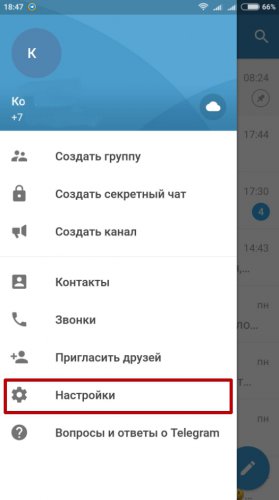
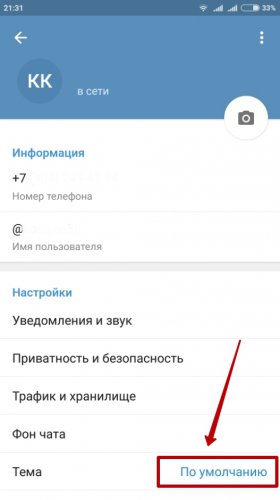
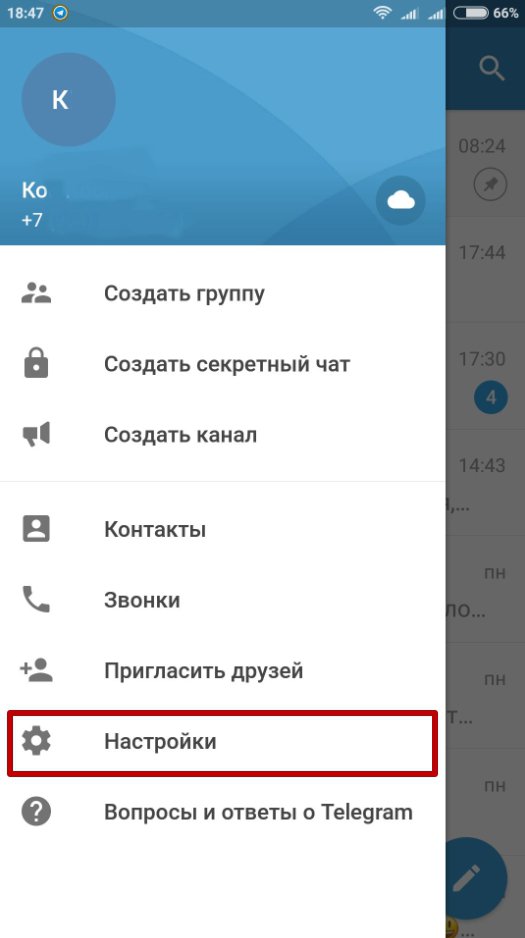
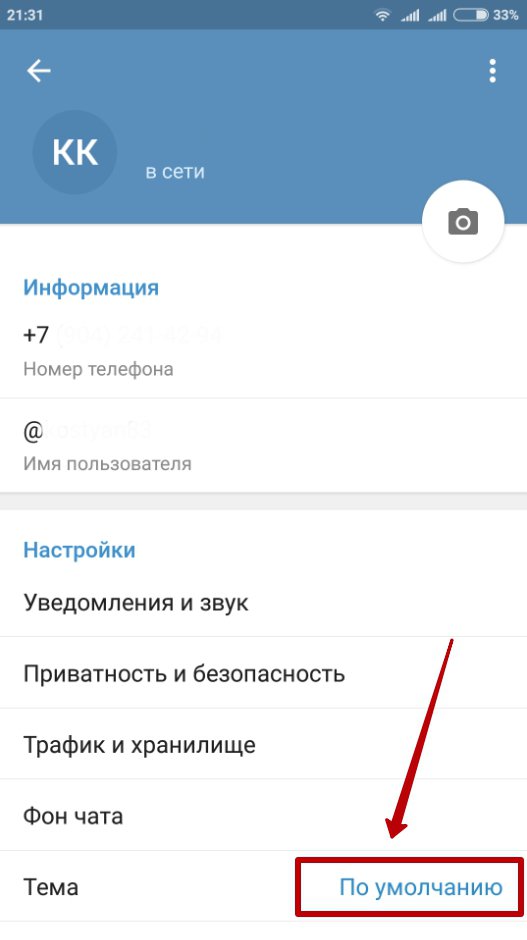
Для этого заходим в настройки программы и выбираем раздел «тема».
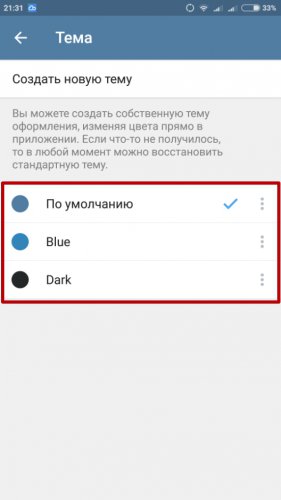
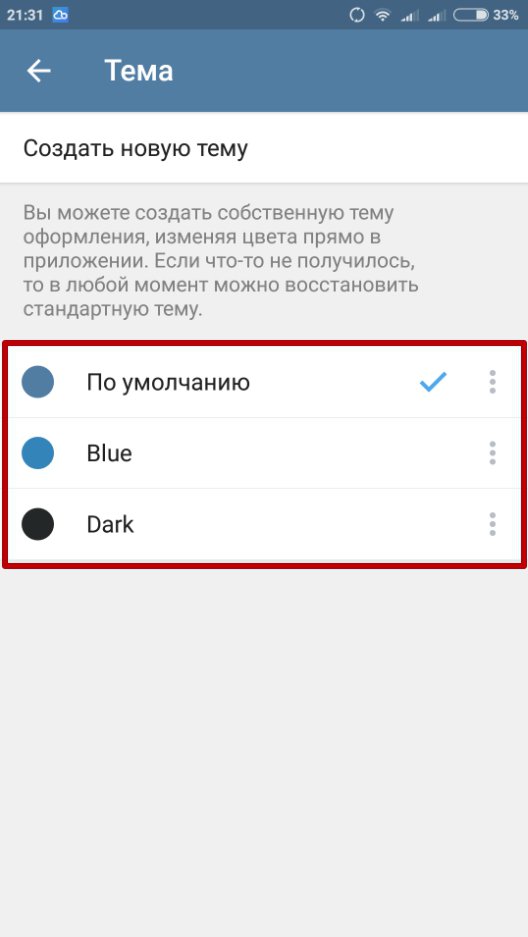
Выбор будет не велик, в стандартном варианте будет представлено три варианта оформления: «по умолчанию», «blue», «dark».
Но не стоит отчаиваться цветовую гамму можно изменить самостоятельно, создав собственное решение.
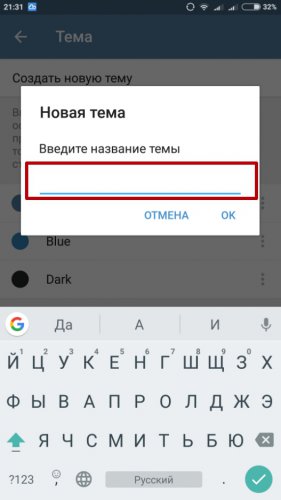
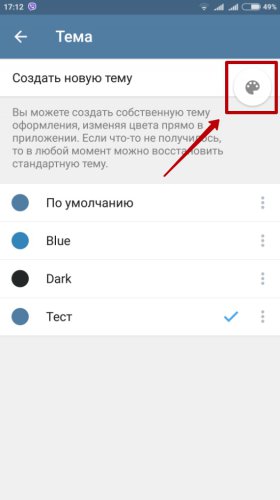
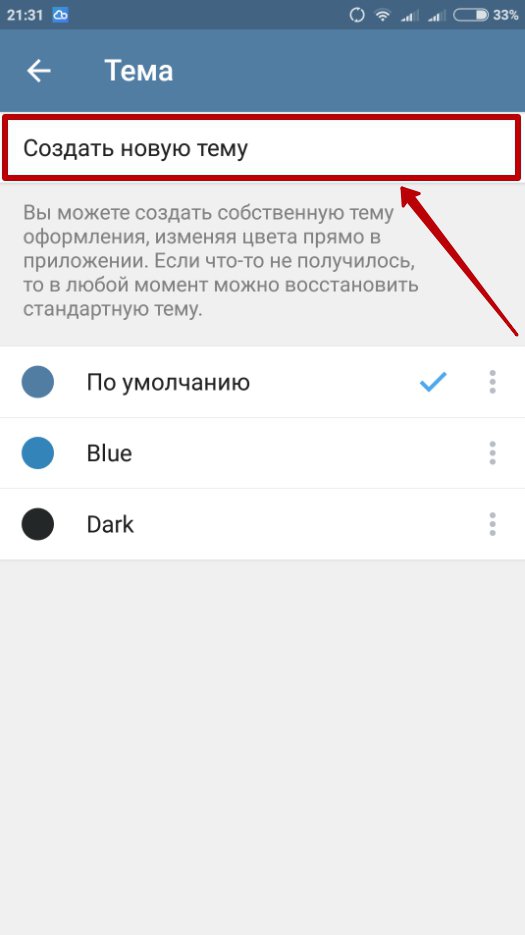
В разделе «тема» выбираем создать новую, и придумываем ей имя.
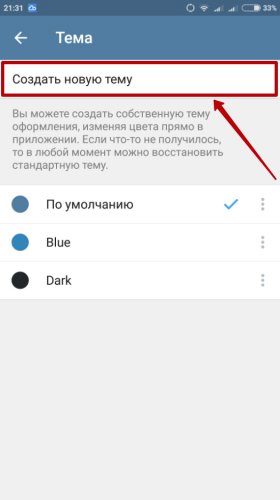
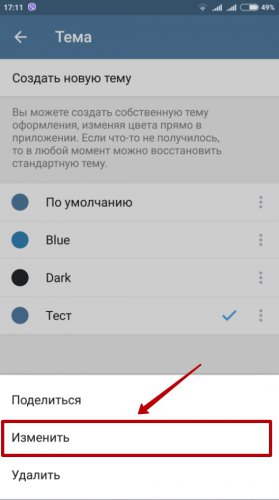
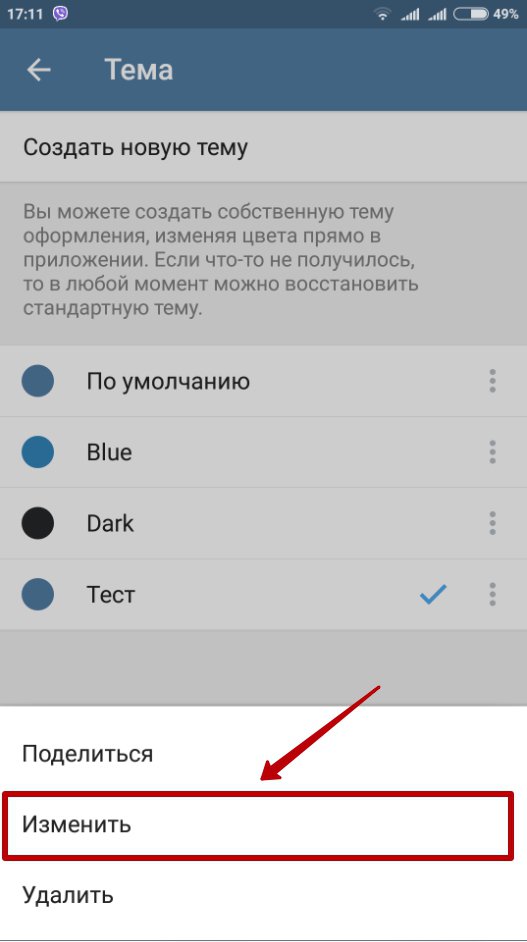
Далее кликнув по трем точкам рядом с названием оформления, выбираете «изменить».
Откроется цветовая палитра, перемещая ползунок, настраиваем подходящуюю схему для фона чата, заголовка, текста, и прочих вспомогательных элементов управления Телеграмм.
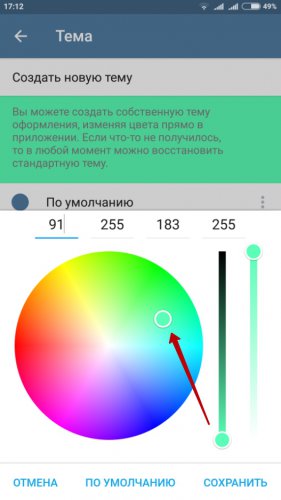
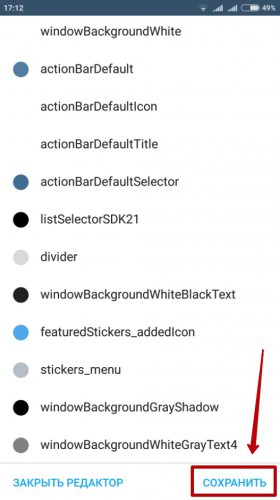
Для подтверждения нажимаем «сохранить».
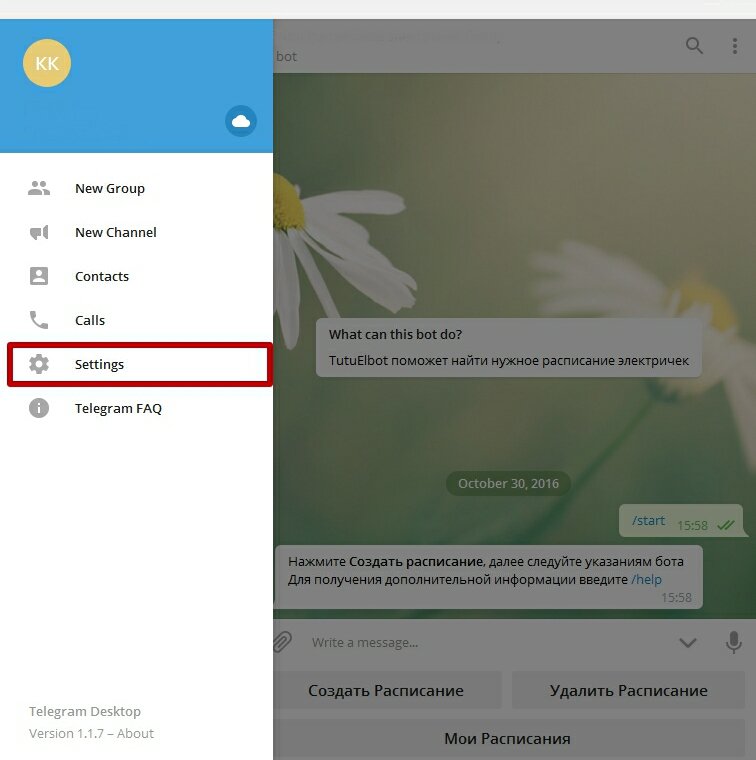
В десктоп версии приложения Telegram также присутствуют стандартные темы. Заходим в «settings».
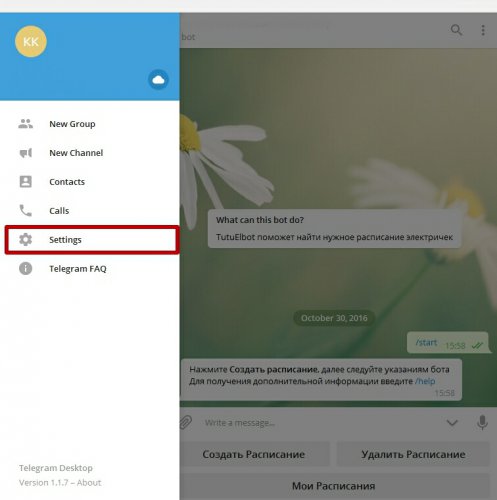
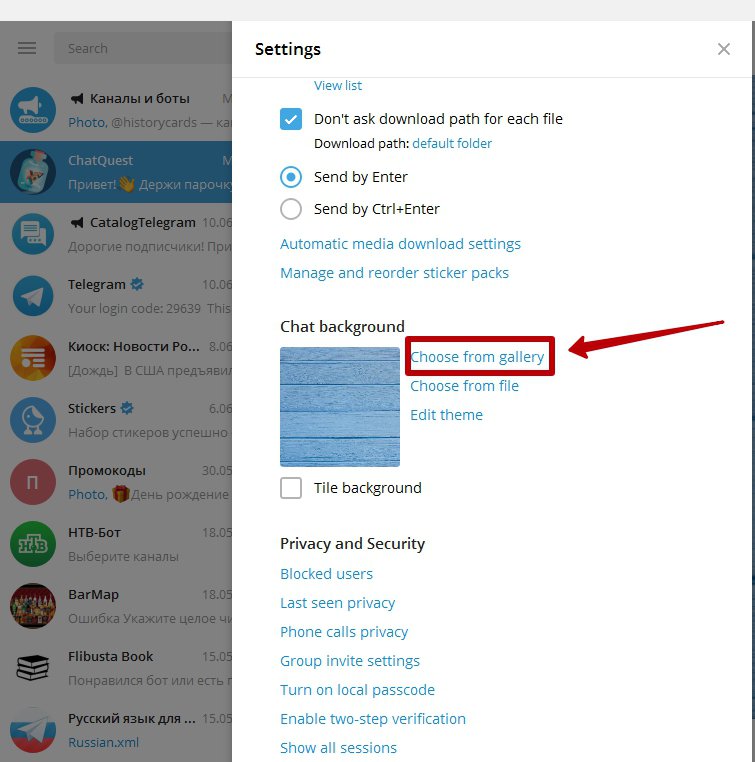
Пролистываем ниже до графы «Chat background» и выбирем пункт «Choose from gallery»
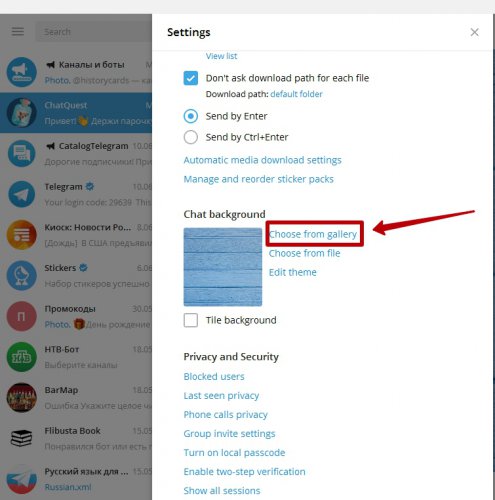
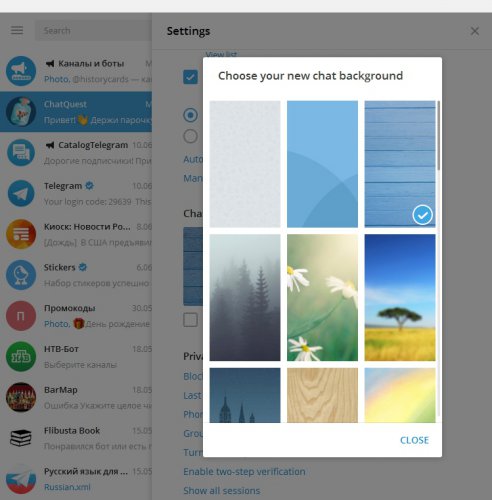
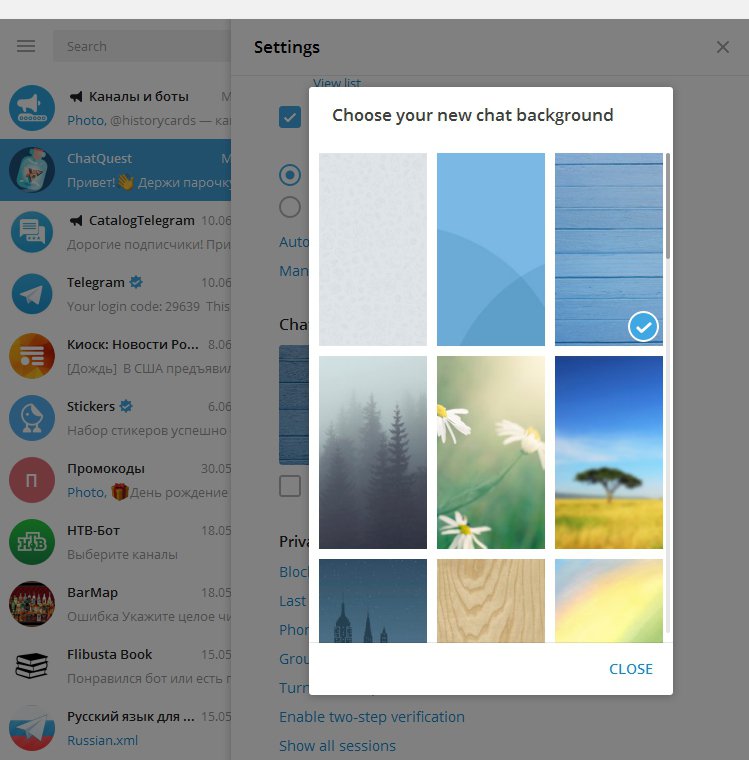
Здесь можно выбрать один из предустановленных вариантов оформления.
Если вы не нашли подходящюю "внешность" для Телеграмм, можно воспользоваться официальным каналом с темами. Пройдя по ссылке и присоединившись к каналу Desktop themes, выбираем понравившееся оформление, и нажимаем значок скачать.
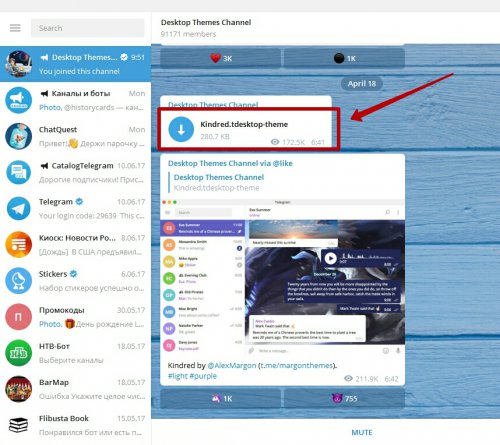
Далее кликнув еще раз по значку "загрузить" откроется его превью.
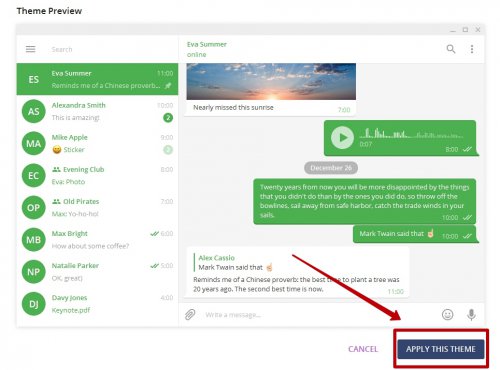
Подтверждаем установку, нажав «apply this theme».
Для более продвинутых пользователей есть возможность создавать "внешность" для Telegram самостоятельно. Сперва необходимо создать файл color.tdesktop-theme
Архивируем готовые файлы (color.tdesktop-theme, background.jpg) в zip – архив и меняем его расширение на .tdesktop-theme.
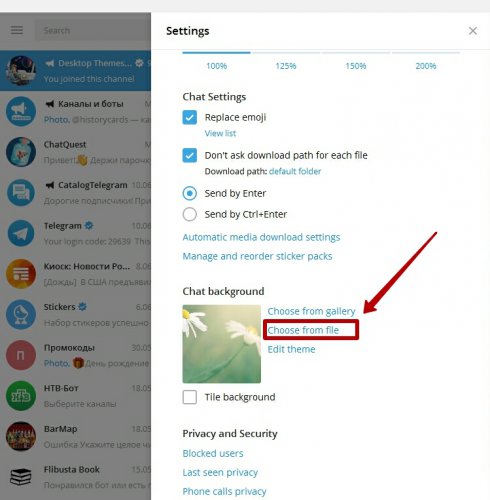
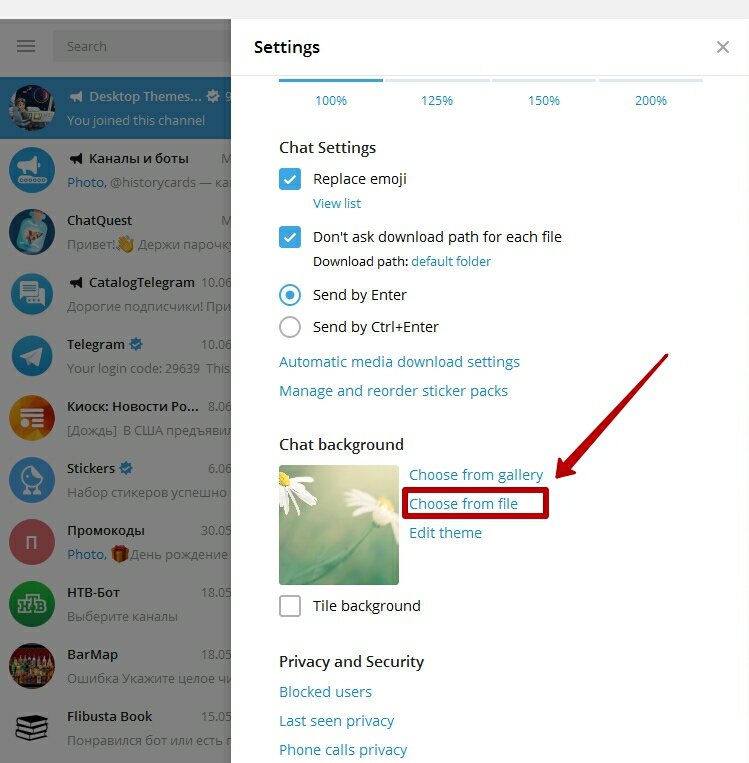
Для того чтобы открыть готовый файл, заходим в настройки и ищем пункт "Choose from file".
Как изменить тему
Для этого заходим в настройки программы и выбираем раздел «тема».
Выбор будет не велик, в стандартном варианте будет представлено три варианта оформления: «по умолчанию», «blue», «dark».
Но не стоит отчаиваться цветовую гамму можно изменить самостоятельно, создав собственное решение.
Как создать тему на мобильном устройстве
В разделе «тема» выбираем создать новую, и придумываем ей имя.
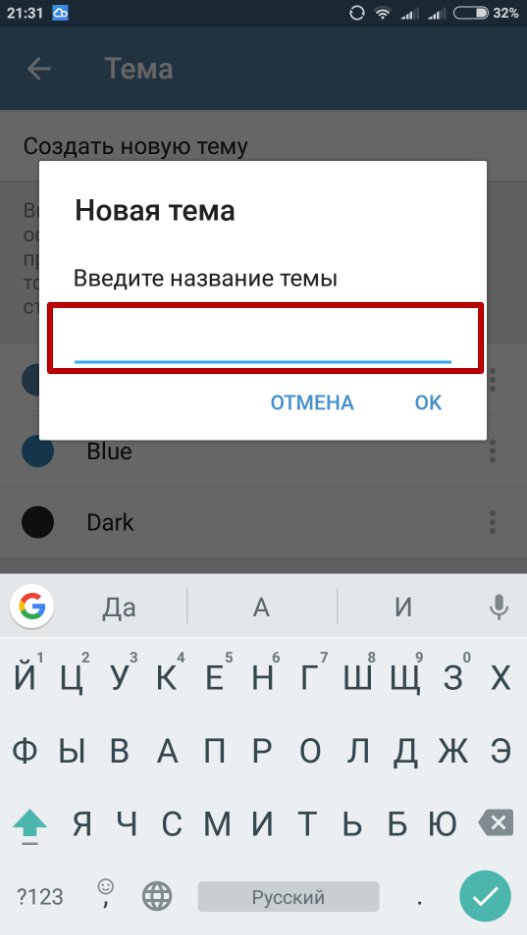
Далее кликнув по трем точкам рядом с названием оформления, выбираете «изменить».
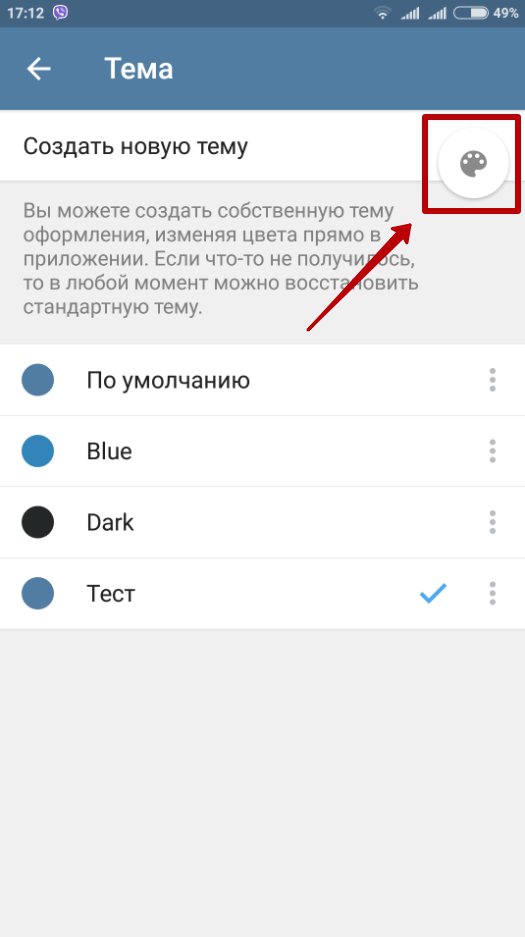
Откроется цветовая палитра, перемещая ползунок, настраиваем подходящуюю схему для фона чата, заголовка, текста, и прочих вспомогательных элементов управления Телеграмм.
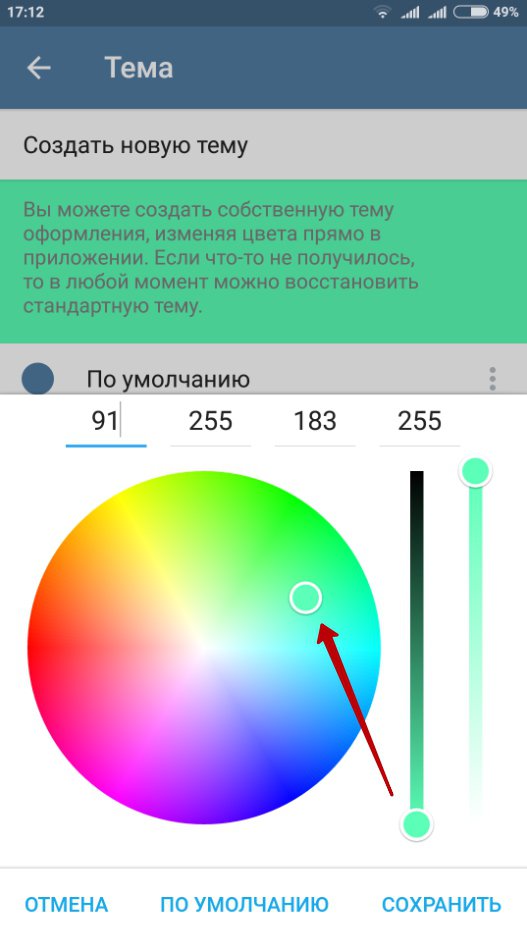
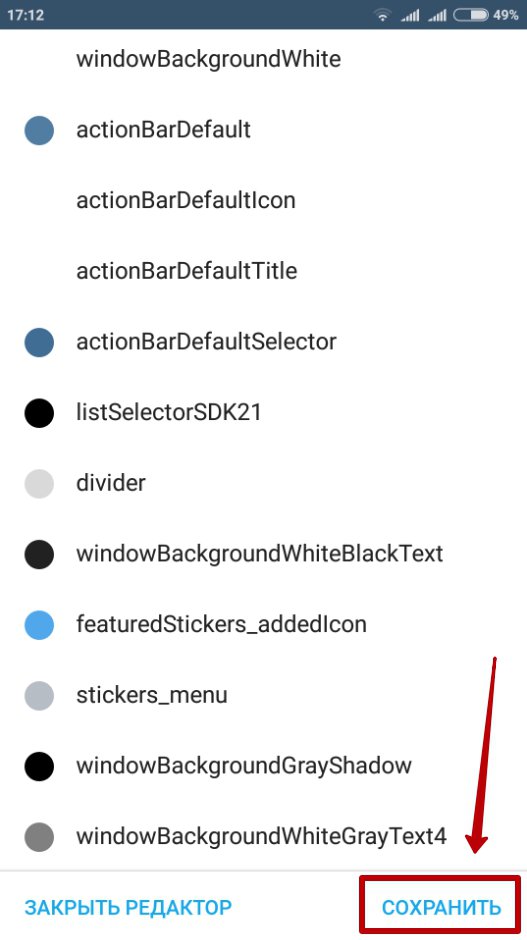
Для подтверждения нажимаем «сохранить».
Как поменять тему на компьютере.
В десктоп версии приложения Telegram также присутствуют стандартные темы. Заходим в «settings».
Пролистываем ниже до графы «Chat background» и выбирем пункт «Choose from gallery»
Здесь можно выбрать один из предустановленных вариантов оформления.
Если вы не нашли подходящюю "внешность" для Телеграмм, можно воспользоваться официальным каналом с темами. Пройдя по ссылке и присоединившись к каналу Desktop themes, выбираем понравившееся оформление, и нажимаем значок скачать.
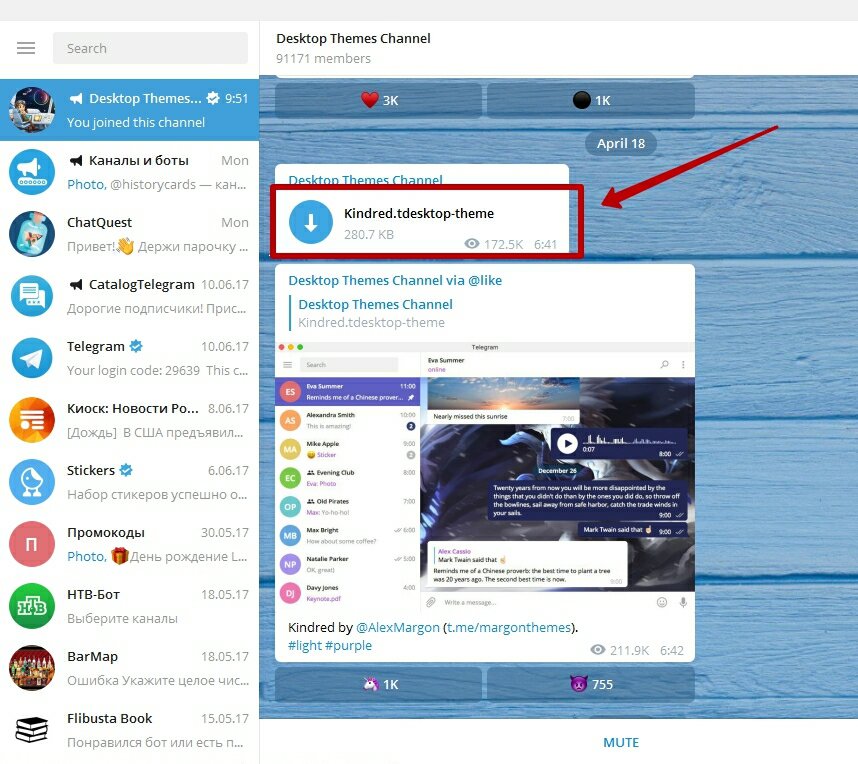
Далее кликнув еще раз по значку "загрузить" откроется его превью.
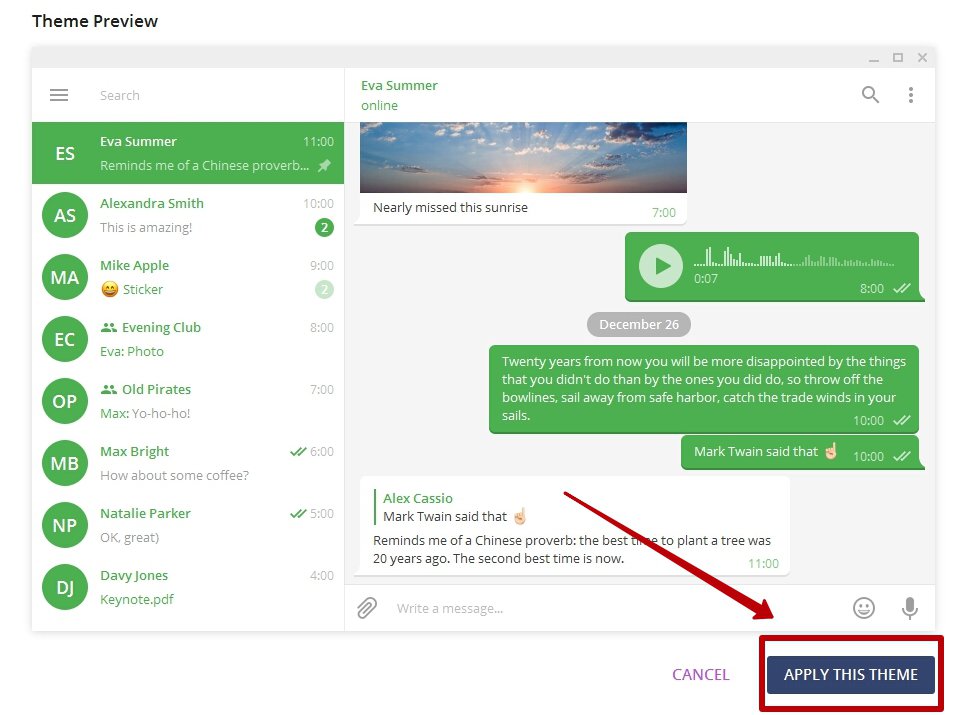
Подтверждаем установку, нажав «apply this theme».
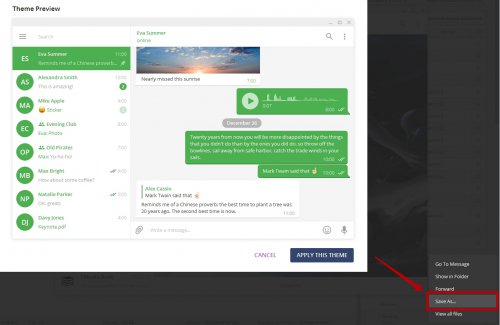
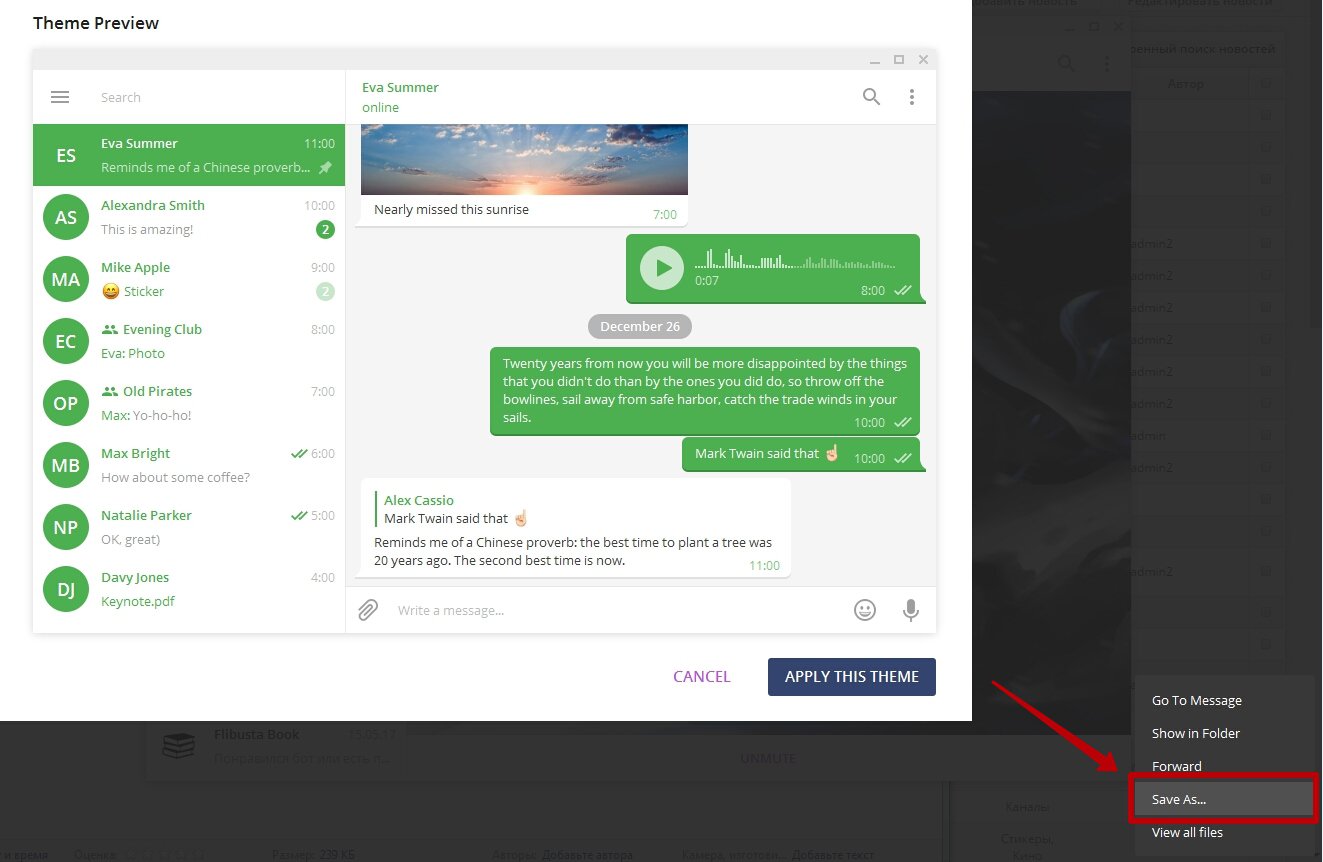
Необходимо отметить и то, что файлы можно сохранять на компьютере нажав "save as..."
Фоновая схема своими руками
Для более продвинутых пользователей есть возможность создавать "внешность" для Telegram самостоятельно. Сперва необходимо создать файл color.tdesktop-theme
- Скачать стандартный исходный код цветовой схемы для Telegram
- Открыть его в любом текстовом редакторе
- Поменять элементы цветовых кодов
- Сохранить файл в виде color.tdesktop-theme.
- Далее выбираем файл, который будет являться фоновым рисунком и называем его background..jpg (.png) или tiled.jpg (.png) В первом случае изображение будет растянуто на весь фон, во втором будет эффект «плитки».
Фоновое изображение должно быть размером 864 на 864 пикселей
Архивируем готовые файлы (color.tdesktop-theme, background.jpg) в zip – архив и меняем его расширение на .tdesktop-theme.
Для того чтобы открыть готовый файл, заходим в настройки и ищем пункт "Choose from file".
Если наша инструкция показалась вам сложной, воспользуйтесь уже созданными схемами. Скачать их можно с официального канала Desktop Themes.






 Каналы












 Боты
Боты



 Стикеры









 Скачать
 Группы








Комментариев нет